
1快速开始
1.1 桌面版(KaiwuCAD / FreeCAD)
- 解压安装包(如
TubeBending-1.4.37-KaiwuCAD.zip); - 用 KaiwuCAD 或 FreeCAD 打开包里的
安装到FreeCAD.py并执行(菜单「宏 → 宏…」或 Python 控制台); - 重启软件,在顶部工作台下拉里选 弯管加工;任务面板出现在右侧(可用「⇄」换到左侧);
- 想先看效果:①页点「载入示例」→ 选
demo_pipe_r20,再一路「下一步 →」。
1.2 网页版(KaiwuCAD Web,免安装)
- 用 Chromium 137+ / Chrome / Edge(需要 JSPI)打开 https://www.kaiwucnc.com/cad/;
- 首次加载约 250 MB(之后走缓存);左侧是三维视图、右侧是「弯管加工」面板;
- 导航手势:左键拖动旋转、右键拖动平移、滚轮缩放(偏好设置里可改回 CAD 风格);
- 渲染/字体异常时打开
https://www.kaiwucnc.com/cad/#diag看诊断浮层(会显示画布分辨率与缩放比)。
网页版与桌面版是同一套工作台:产品参数、机床配置、项目库(配方)用法完全一致。 差别只有一个 —— 网页版不含 Spreadsheet 模块,YBC 工艺表会改为导出 CSV(见 10.4)。
2界面总览:六道工序
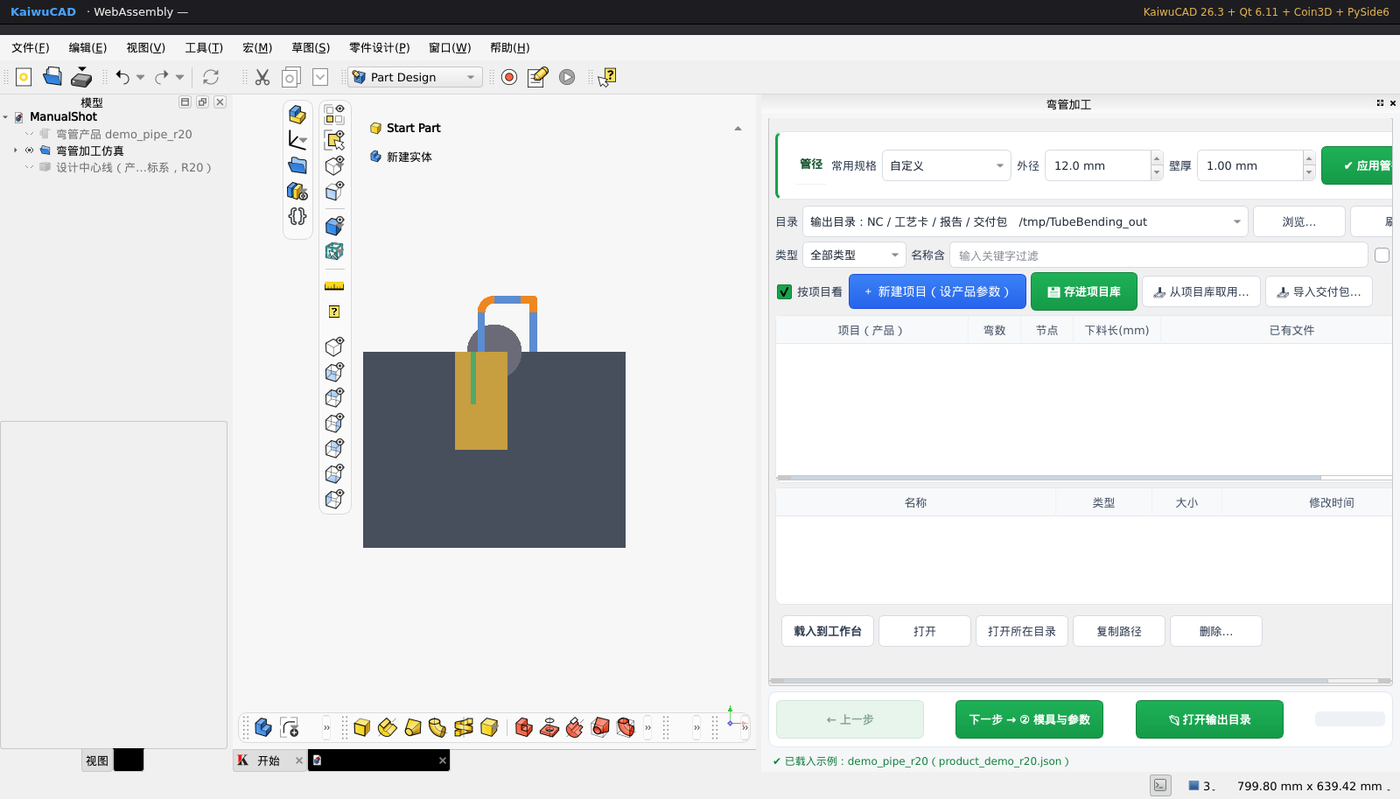
面板上方是六个页签,底部常驻「← 上一步 / 下一步 →」。「下一步 →」就是干活:前进时先完成当前工序的计算,再翻页; 算不出来(参数不合格、干涉等)会停在本页并说明原因 —— 不需要记「哪一步该点哪个按钮」。
| ① 项目管理 | 新建 / 打开 / 另存项目(产品),项目库里一键调回历史配方。 |
|---|---|
| ② 模具与参数 | 选机型、录模具库与模层、回弹标定(材料 / 批次)。 |
| ③ 功能与机型 | 弯管机(回转牵引)还是推弯机(三点成形);轴配置与行程。 |
| ④ 工艺数据 | 产品参数表(段长 / 弯曲角 / 转管角 / 半径 / 模层 / 成形轮)与 YBC 工艺表。 |
| ⑤ 加工仿真 | 逐帧动画、手动手点、干涉检查结论、管件分色。 |
| ⑥ NC 程序 | 加工前检查 → 生成 / 校验程序 → 导出交付包。 |
| 工具页(⑦⑧) | 文件与日志、帮助——不在加工流程里,随便进。 |
3① 项目管理:一单一配方
目标把这根管子的全部输入(产品参数 + 设计表 + 机床 + 回弹标定)存成一条配方
- 新建项目:填产品名(会成为文档名与输出文件前缀);
- 设计表:可以直接在表里逐段录入,也可以「载入设计表」(CSV)或「导入三维模型」反读中心线;
- 存进项目库:当前这套输入整体入库;下次同类订单「从项目库调回」即可,不必重新输入;
- 配方还会记结果:弯数、下料长、回弹标定、关键结论一起存,方便追溯"上次是怎么做出来的"。
4② 模具与参数:机器真实能力先录进去
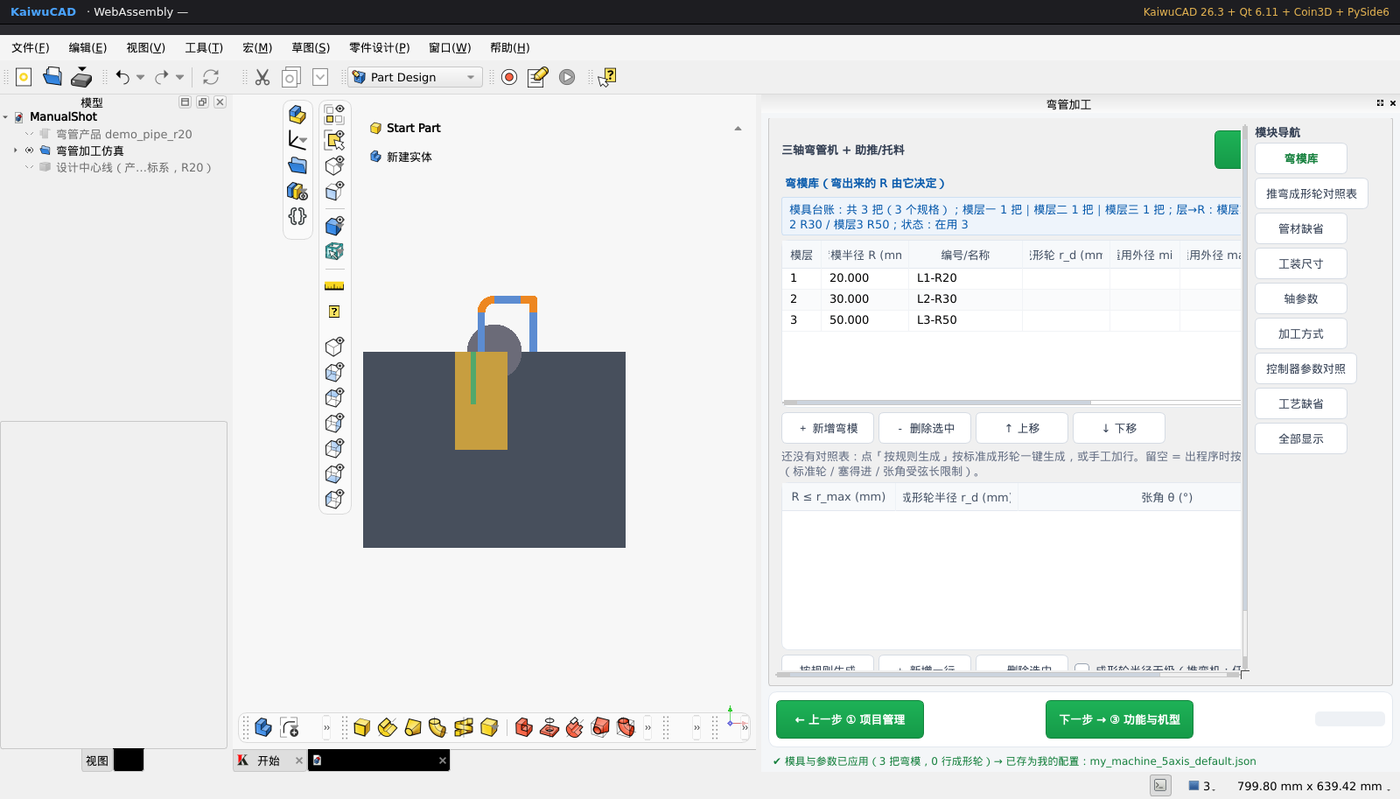
| 机型 | 从机床库选;没有就从「另存为我的配置」建一份(机床配置是 JSON,可复制给同型设备)。 |
|---|---|
| 模具库 | 可用弯模半径列表(示例 R20 / R30 / R50 / R60 / R90 / R120 / R180);产品用的半径必须落在库里,否则提示换机型或加模具。 |
| 多层模 | 同一轴上多套模,填层距 / 层基准,仿真与 NC 会按层切换。 |
| 轴与行程 | 逐轴最小/最大值、速度、加速度;超行程在预检里会被拦下。 |
| 回弹标定 | 填材料与批次,录入实测(试弯角度、实测角度、回弹量),系统求补偿系数并保存;下次同材料直接生效。 |
5③ 功能与机型:弯管还是推弯
- 回转牵引成形(弯管机):Y 送料 / B 弯管 / C 转管,可带助推与托料;
- 三点成形(推弯机):Y 顶推 + A 辅夹 / B 成形轮 / C 主夹,适合大半径、薄壁、型材;
- 切换机型后,模具、工装、仿真与程序都会按新机型重建——不会留旧工装在三维里;
- 「功能」区决定本次要产出什么(管件 / 工艺数据 / 仿真 / 程序),关掉的项不会算。
6④ 工艺数据:YBC 怎么来的
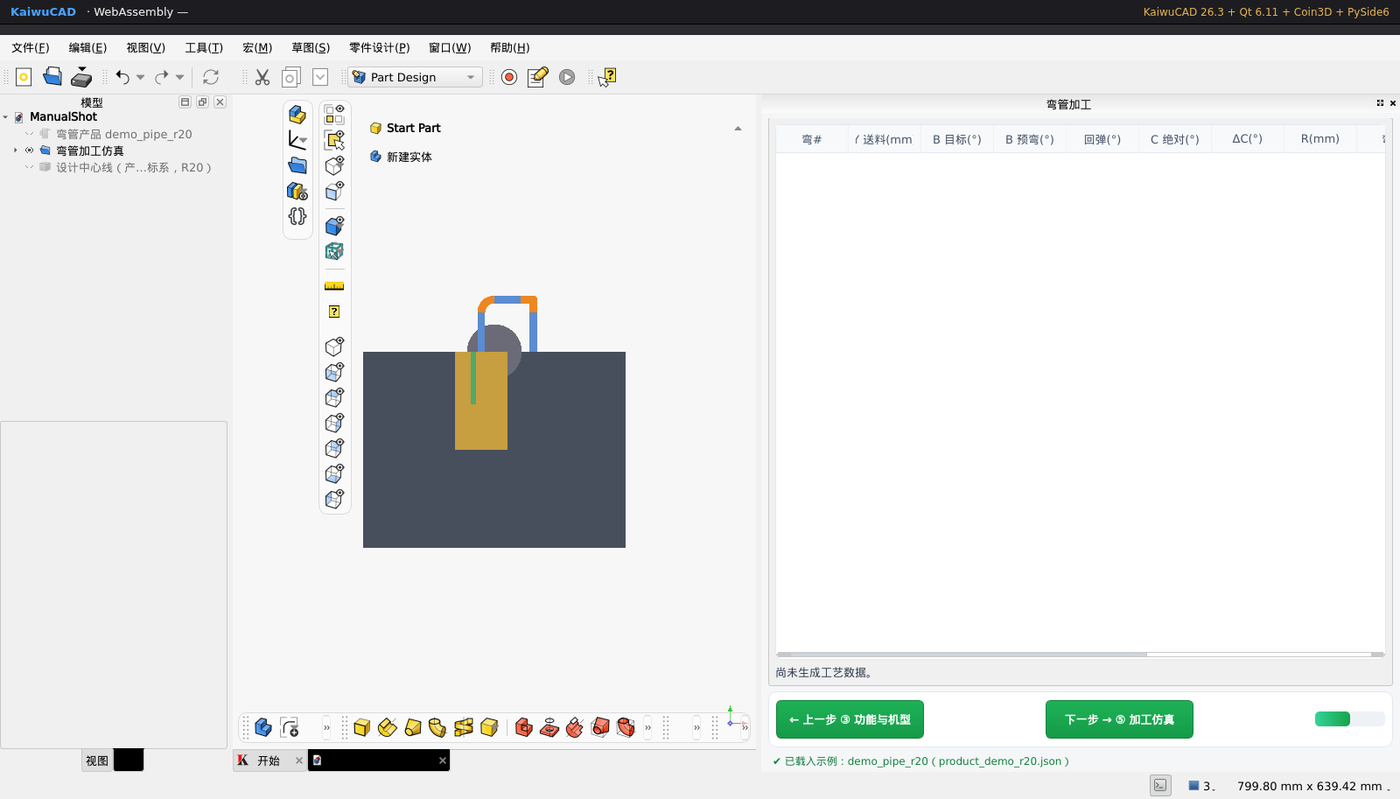
- 产品参数表一行一个弯:段长 / 弯曲角 / 转管角 / 半径 / 模层 / 成形轮 / 加工方式;直段可插「添加直管」;
- 两种口径:切线间直线长(推荐,和图纸一致)或切线间弧长;切换不会改几何,只改读数方式;
- YBC 工艺表:Y 送料、B 弯曲角、C 绝对转角,含弯向与半径;可导出 CSV(网页版自动走 CSV);
- 校验与提示:半径不在模具库、角度超行程、段长不足、干涉风险等,会逐条列出来并说明怎么改;
- 结论栏同时给出下料长、弯数、单件重量估算,报价与备料直接用。
7⑤ 加工仿真与干涉检查
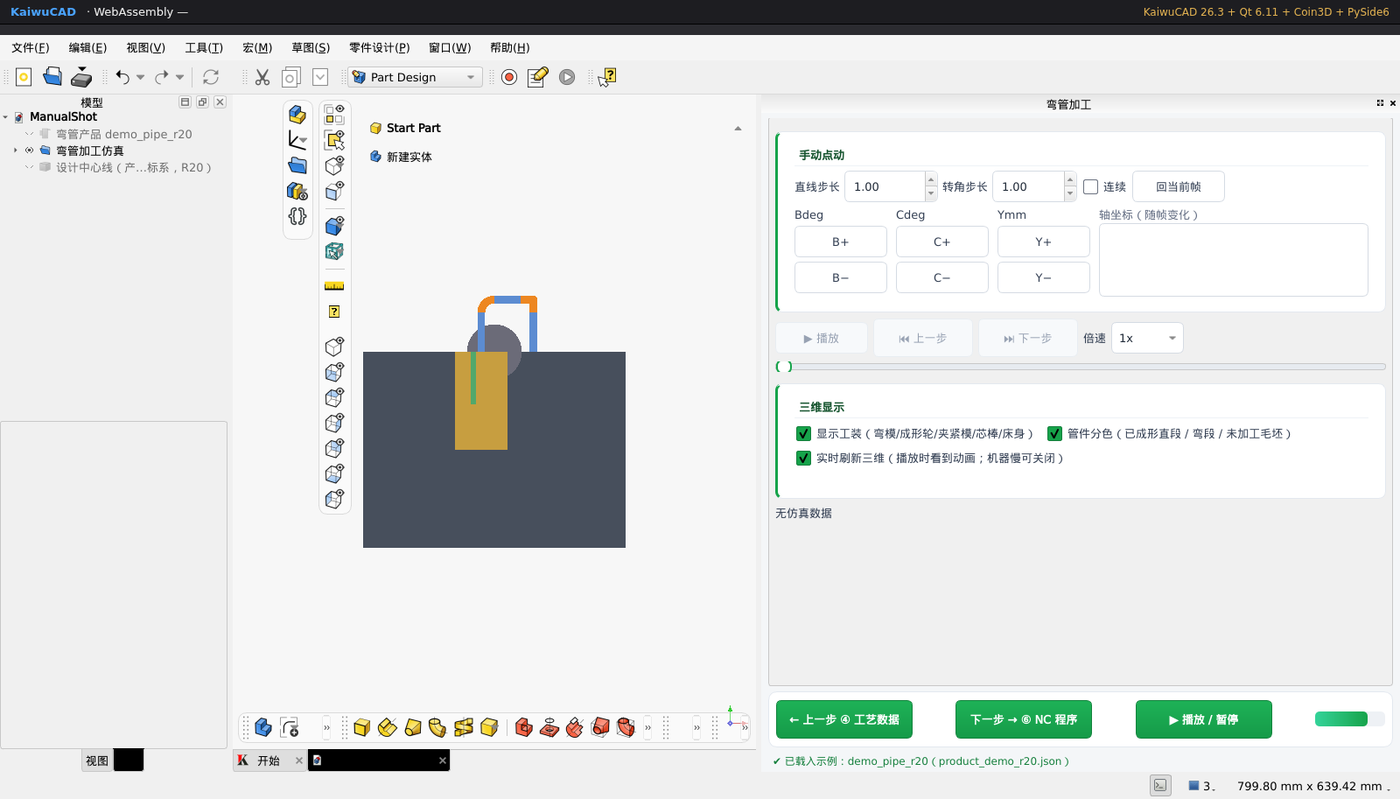
- 播放 / 暂停 / 单步 / 倍速:按真实动作顺序(送料 → 转管 → 弯曲 → 回退)逐帧演示;
- 手动手点:B / C / Y 三个方向单独进给,旁边实时显示轴坐标,用来核对程序或找干涉位置;
- 干涉检查:逐帧比对管件与模具、机架、夹爪、芯棒;有干涉会指出是第几帧、哪个部件;
- 管件分色:已成形直段 / 弯段 / 未加工毛坯三种颜色,一眼看出加工到哪儿;
- 显示工装:弯模 / 成形轮 / 夹紧块 / 芯棒 / 床身可单独开关,方便截图做工艺卡。
8⑥ NC 程序与交付包
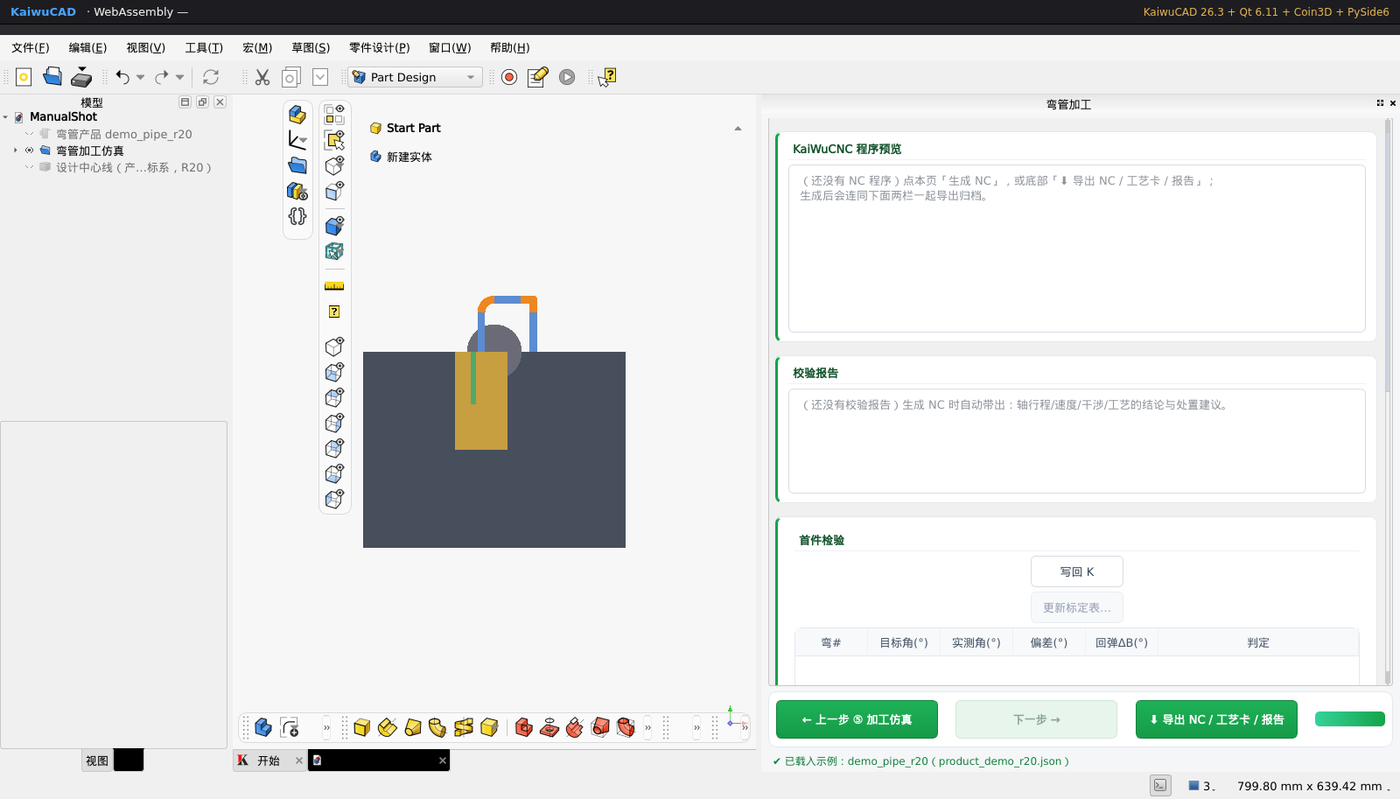
- 加工前检查:行程、夹持、首弯方式、模具匹配、管子干涉……有 ❌ 会直接拦住,不许出程序;
- 生成 / 校验程序:按机型后处理输出(KaiWuCNC 后处理格式,直线轴 mm/min、旋转轴 deg/min,每个弯带注释行便于核对);
- 导出:NC 程序、YBC 工艺表、工艺卡、工时报价;
- 导出交付包(zip):一次打包车间要用的全部文件(程序 + 工艺卡 + 报告 + 产品参数),可直接发车间;
- 多品种订单可用批处理:一个文件夹的产品一次跑完,输出汇总表。
9关键概念
| YBC | Y=送料长度、B=弯曲角度、C=空间转角(绝对)。同一根管子换个夹持方向,C 会变、Y/B 基本不变。 |
|---|---|
| 模层 | 同一轴上不同半径的模具所在层位;多层模机型换弯不用换模,程序里体现为不同的 Z / 层号。 |
| 回弹补偿 | 材料回弹导致"弯 90° 实际只有 88°"。系统按材料 / 批次保存补偿系数,编程阶段就把角度与送料补回去。 |
| 干涉 | 管子成形过程中与模具、机架、夹爪、芯棒的空间冲突;干涉检查是逐帧做的,不是只看最终形状。 |
| 交付包 | 一个 zip:NC 程序 + 工艺卡 + 检查报告 + 产品参数,车间拿到即可加工与追溯。 |
| 项目库(配方) | 本机的 SQLite 库,存产品 / 机床 / 运行记录 / 测量 / 结果;可按需导出数据集(JSONL / CSV)。 |
10常见问题(FAQ)
10.1 首件尺寸总是偏一点(回弹)
先做一次试弯,把实测录进 ②页「回弹标定」(材料、批次、试弯角、实测角),系统算出补偿系数并保存; 没条件试弯时先用材料回弹模型的缺省值,再按首件微调。同材料后续订单会自动套用已标定系数。
10.2 提示"半径不在模具库里"
产品用的 R 必须在 ②页模具库里。要么改图纸半径,要么加模具(R 库可自由编辑),要么换机型—— 不要用"近似 R 代弯",YBC 会跟着错。
10.3 仿真报干涉
看结论里给出的帧号与部件:常见是夹爪与已成形的弯相撞(调整转管方向 / 改变夹持段), 或模具与机架空间不足(换模层 / 改小 R)。改完重新「下一步」会重算。
10.4 网页版提示"No module named 'Spreadsheet'"
网页版(WebAssembly)没有编译 Spreadsheet 模块,不影响加工流程:YBC 工艺表会自动另存为
UTF-8 的 CSV(输出目录 <产品名>_YBC工艺表.csv,Excel 双击即可打开)。
桌面版仍会在文档里建电子表格。
10.5 网页版三维视图转不动 / 看着发糊
旋转用左键拖动(右键拖动=平移、滚轮=缩放;CAD 风格下中键单按是平移,不是旋转)。
画面发糊先按 Ctrl+0 把浏览器缩放复位;仍异常请打开
/cad/#diag 看「物理/显示比」(≥1 为正常)并反馈给我们。
10.6 导入客户给的 STEP / STL
①页「导入三维模型」→ 选文件 → 系统反读中心线(圆柱面轴线)并生成设计表; 位数很多的样条会先离散成小段直管,落表后请核对段长与弯角。
10.7 换订单想直接复用上次的管子
①页「从项目库调回」选那条配方即可(产品参数 + 设计表 + 机床 + 回弹标定一起回来); 管子完全一样就一路「下一步」重新出程序,不必重新录入。
10.8 换电脑 / 备份
桌面版把工作台目录(含 tubebending_projects.sqlite3 与机床配置)整体拷走即可;
网页版的数据在浏览器本地存储里,长期使用建议导出数据集或交付包留档。
11文件与目录
车间现场最常找的三个地方:输出目录(程序与交付包)、项目库(历史配方)、 机床配置(换设备时改这里)。
| 输出目录 | NC 程序、工艺表(CSV)、工艺卡、工时报价、交付包 zip、日志;默认在用户数据目录下的 TubeBending_out,可用环境变量 TUBEBENDING_OUT 或界面里改成别的盘。 |
|---|---|
| 项目库 | <输出目录>/tubebending_projects.sqlite3(产品 / 机床 / 运行 / 测量 / 结果 / 数据集)。 |
| 机床配置 | tubebending/resources/machines/*.json;用户自己另存的在 machines/my_*.json。 |
| 示例 | examples/ 里 8 个产品与 3 套机床,可直接载入练手。 |
12机型、后处理与技术支持
- 支持机型:回转牵引成形弯管机(Y/B/C,可带助推 / 托料)、三点成形推弯机(Y + A 辅夹 / B 成形轮 / C 主夹)、维宏风格六轴(Y 送料 / B 转管 / C 弯管 / Z 轮模上下 / X 移模 / Y2 辅推)+ 多层模。
- 后处理:KaiWuCNC 后处理(默认);机床配置里可改 M 代码与轴映射。
- 验收:随包提供示例库与自检命令(
FreeCADCmd tools/selfcheck.py),可现场核对算例。 - 技术支持:见官网「联系我们」,或从产品页点「咨询相关方案」。